博客搭建
写在前面
大一军训期间,也就是2025年的9月11号左右,我开始了建立自己博客网站的实践。在此之前,我对相关知识可以说是一无所知。非常感谢25网工网安交流群中的学长们,不仅提供了教程链接,而且还耐心解答我的各种问题。本篇我将把自己的建站过程进行梳理,对于难以解决的问题提供解决方案,希望可以帮到同样想要建站或建站过程中遇到和我相同问题的伙伴。
Hexo
什么是Hexo
Hexo 是一个快速、简洁且高效的博客框架。 Hexo 使用 Markdown(或其他标记语言)解析文章,在几秒内,即可利用靓丽的主题生成静态网页。
我们平时在浏览器中看到的网页都是由html这种超文本标记语言编写的,而Hexo可以理解为为我们搭建了一个可以拿过来就用的框架,并将我们用Markdown(Markdown语言可点击链接在菜鸟教程中自行学习)这种轻量化的,简单的标记语言写成的文章渲染为html代码,呈现为网页填充在已经为我们准备好的框架里。
一.前置准备
二.搭建本地的博客
配置好Git和Nodejs环境后,我们可以在自己的本地硬盘上(推荐D盘)新建一个文件夹,如D:/My blog。打开目录右键选择Git Bash Here即可打开Git命令行界面。
检查Git版本:
1 | |
检查npm版本:
1 | |
检查Nodejs版本:
1 | |
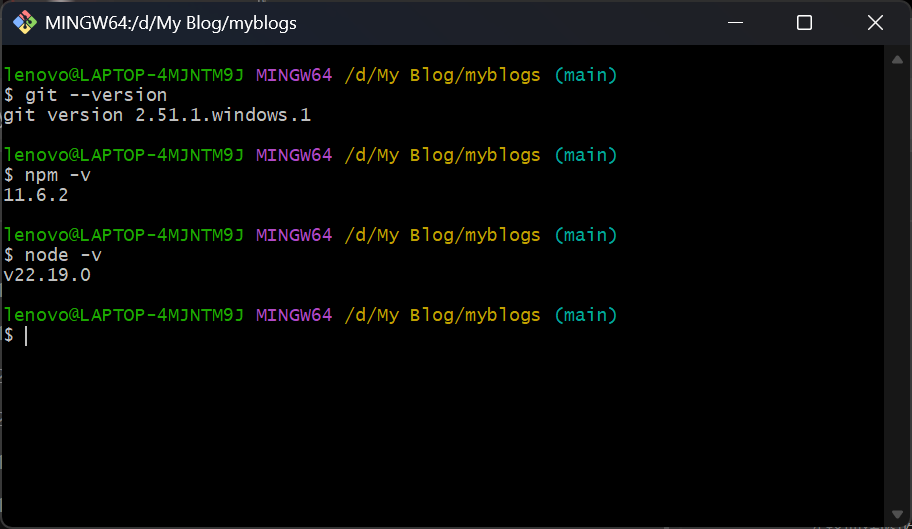
如果成功出现以上界面,则说明环境配置成功。运行以下命令安装hexo:
1 | |
(-g表示全局安装,-cli为Command-Line Interface即命令行界面之意)
安装完成后输入以下命令检查版本:
1 | |
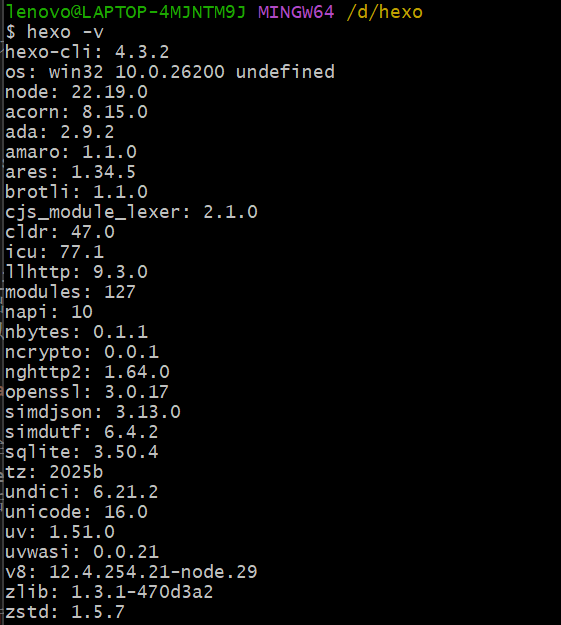
接下来进行初始化:
1 | |
此时我们的文件夹内会出现很多文件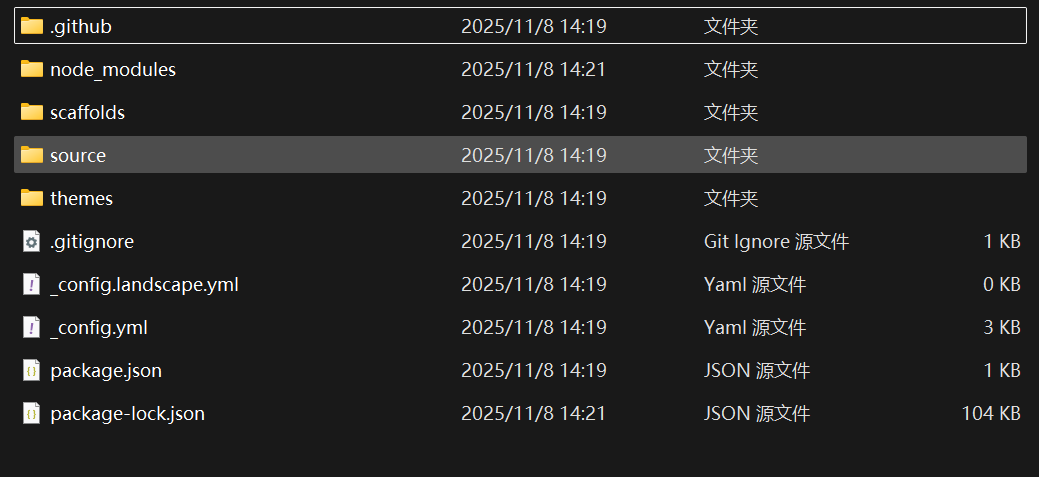
输入以下指令进行缓存释放和页面渲染
1 | |
此时我们发现文件夹下多了public文件夹,注意此文件夹为呈现的网页文件的根目录,即一切资源均从public文件夹开始寻找。故建议在source文件夹下建立/img文件夹储存博客文章中的图片,插入图片格式例如:
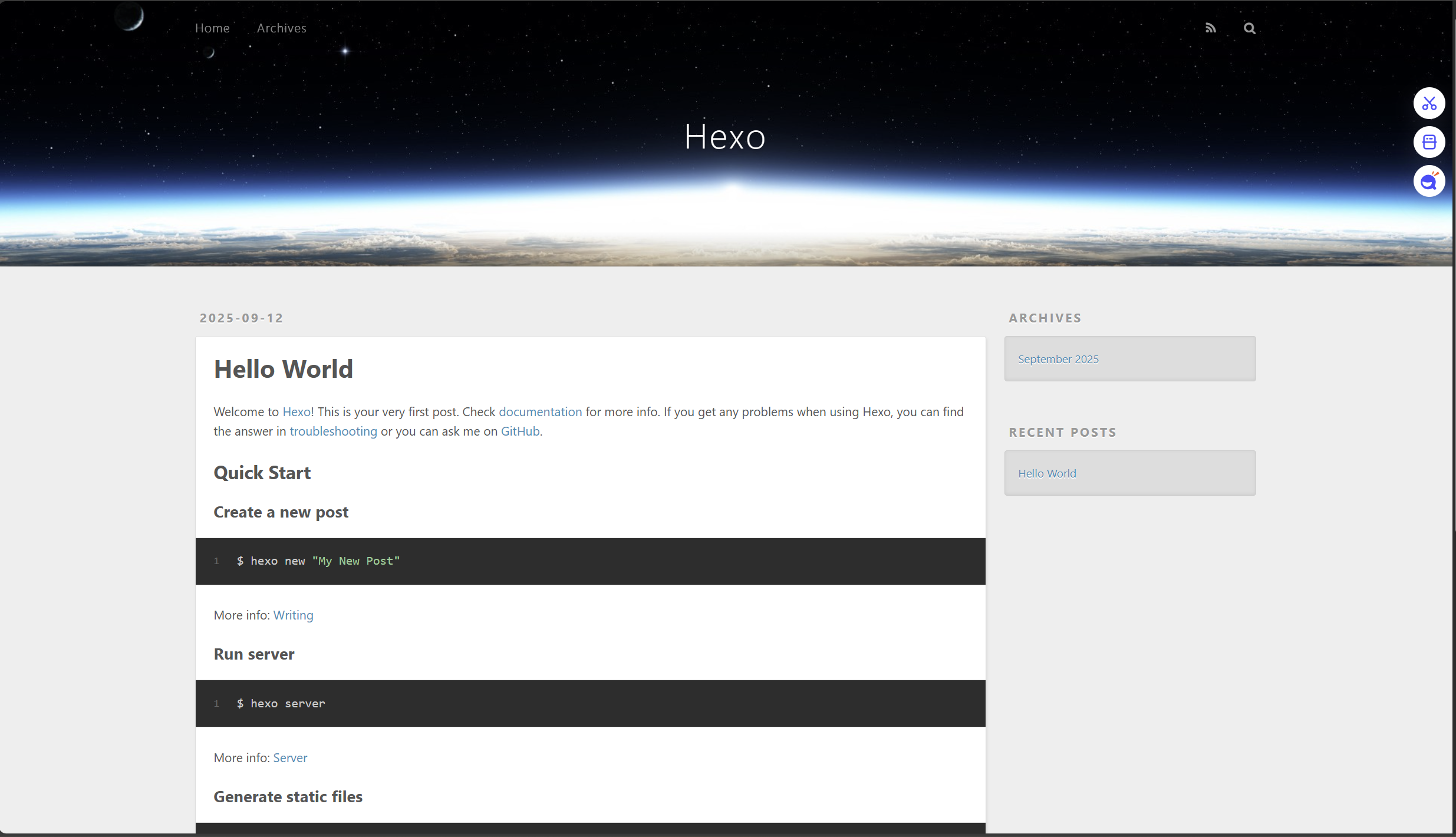
至此,网页文件已经渲染成功,我们输入以下指令:
1 | |
执行完毕后,打开本地浏览器,访问http://localhost:4000/出现以下界面,说明本地部署成功了。
三.新建Github仓库
1.首先准备一个 github 账号,没有就去注册一个
2.创建一个 github 仓库,点击 Create repository
- 需要特别注意的是仓库名字是
Github用户名.github.io这个格式 - 仓库类型选择
Public - 勾选
Add a README file
3.然后点击创建
4创建后,点击 setting
5查看这个分支,这里为 main分支,后面写配置文件需要用到,然后 https://linsport.github.io/ 就是后续我们访问的域名,目前也可以访问,只是只能显示出你的仓库名,即我的linsport.github.io/
四.本地连接Github
1.进入博客主目录,右键打开Git Bash Here,
使用以下代码进行配置
1 | |
2.我们通过win+R,输入cmd打开命令行,输入以下命令产生公钥和私钥:
1 | |
出现的选项均回车即可(选择密钥位置,私钥使用密码,确认私钥使用密码,均回车后密钥保存在默认位置,使用私钥不需要密码)。然后我们打开C:\Users\用户名\.ssh目录,勾选“显示隐藏项目”后,出现: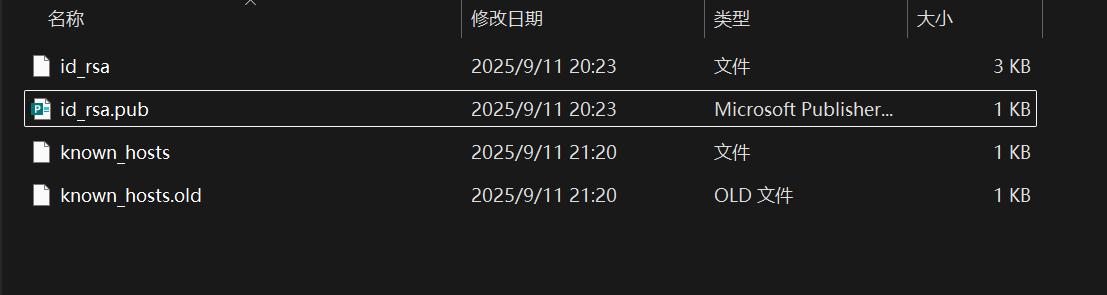
记事本打开id_rsa.pub文件后复制文件内容
3.进入Github主页,点击头像后点击Settings
在左边列表中点击SSH and GPG keys,点击New SSH key最终会到这个界面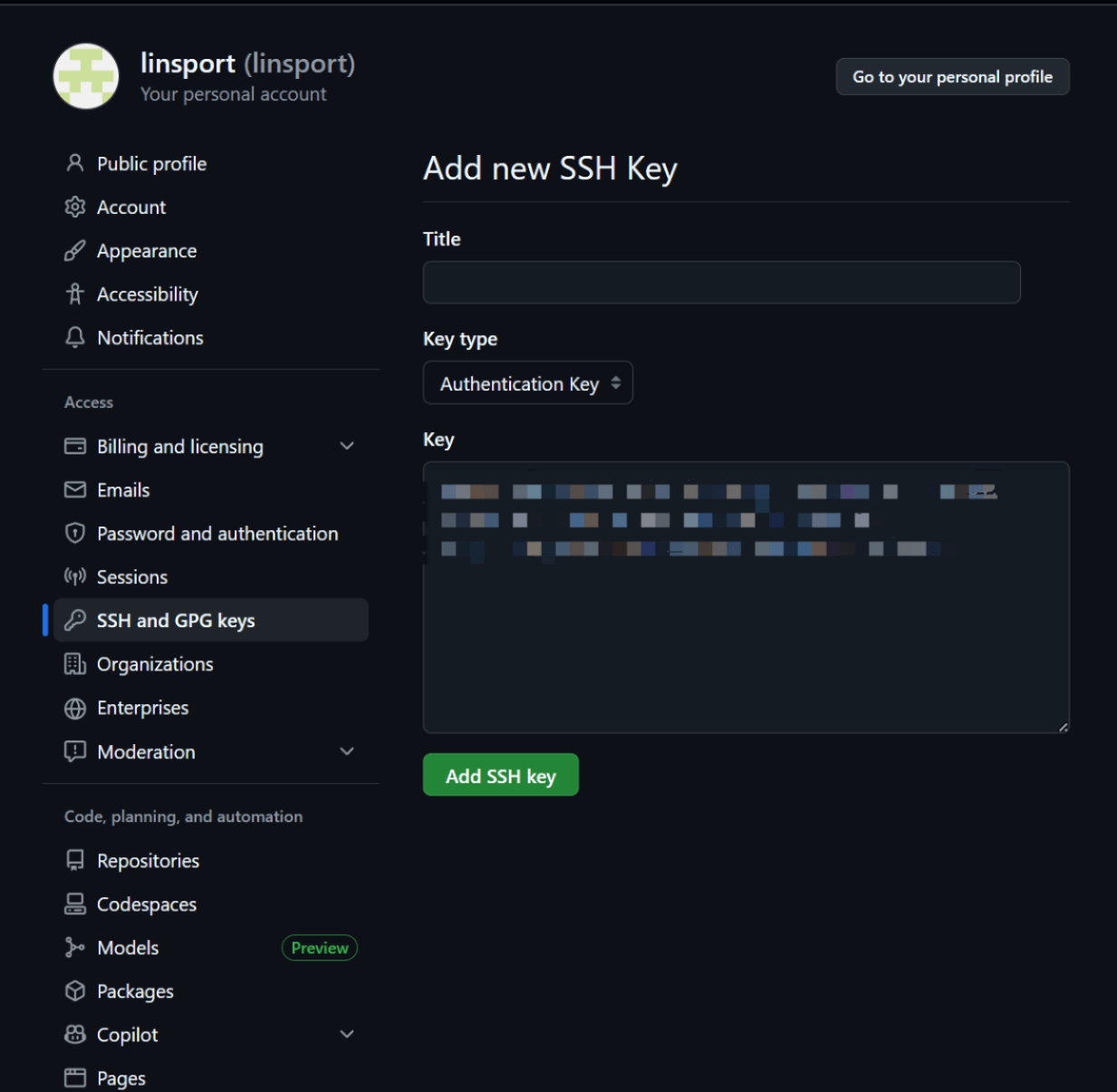
Title随便取,Key type选择Authentication Key,Key中内容粘贴之前复制的id_rsa.pub文件内容即可。
保存后在命令行输入:
1 | |
输入后出现“Are you sure you want to continue connecting”,输入yes即可。连接成功后出现以下提示:You've successfully authenticated,but GitHun does not provide shell access
五.静态网站文件推送至Github远程仓库
1.打开博客主目录,找到 _config.yml 文件,然后使用记事本或者其他软件打开,这里我用 vscode 打开
2.在末尾处加以下代码
1 | |
此处repo所填写内容为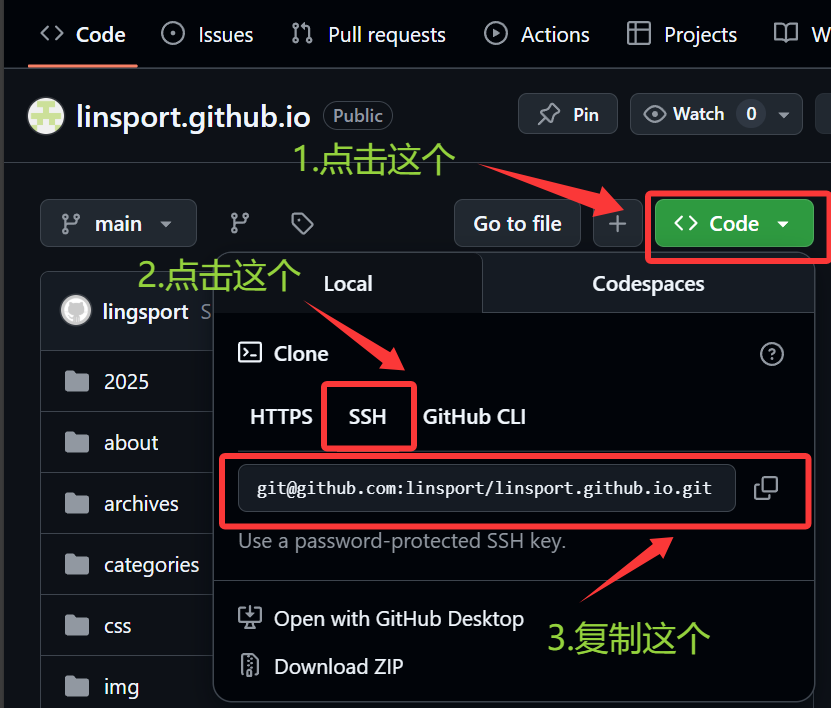
其中type为配置类型,repo为仓库位置,这里我们已经通过SSH连接,branch为提交分支,我们选择Github默认的main分支。
3.在当前博客主目录安装 git 插件,使用git bash执行这个命令
1 | |
配置完成后保存退出,在博客主目录打开Git命令行,输入:
1 | |
若最终出现 Deploy done就说明部署成功了打开网址用户名.github.io,刷新一下即可看到博客网页,如果界面没改变,等个一两分钟即可。
六.博客的基本使用
关于博客的基本使用本人也在逐步探索中,现列出一些目前已知的使用方式。
编写文章
1.首先要打开博客主目录下的source文件夹,找到_posts文件夹。
2.然后在里面新建一个命名.md文件,用记事本或者 Vscode 打开。
3.然后按照这样的格式,填写文章标题、发布日期、标签、种类、关键词等等
1 | |
ps:这个使用---包括起来的内容称之为 Front-matter,即前置信息,用于给 Hexo 渲染该 md 文档,除了这三项,还有很多的配置项可以自己添加:
| 配置项 | 意义 |
|---|---|
| title | 网页文章标题 |
| date | 文章创建时间 |
| comments | 文章评论功能是否启动 |
| tags | 文章标签 |
| categories | 文章分类 |
| keywords | 文章关键字 |
注意:每次更新文章需要在博客主目录下右键打开git bash后运行
1 | |
访问http://localhost:4000/确认无误后运行hexo d上传到远程仓库。
更改主题
Hexo框架有很多可供选择的主题,选择自己喜欢的主题,参考相应用户使用文档完成配置即可。以下以Fluid主题为例。
在Git命令行界面输入:
1 | |
之后来到Fluif主题官方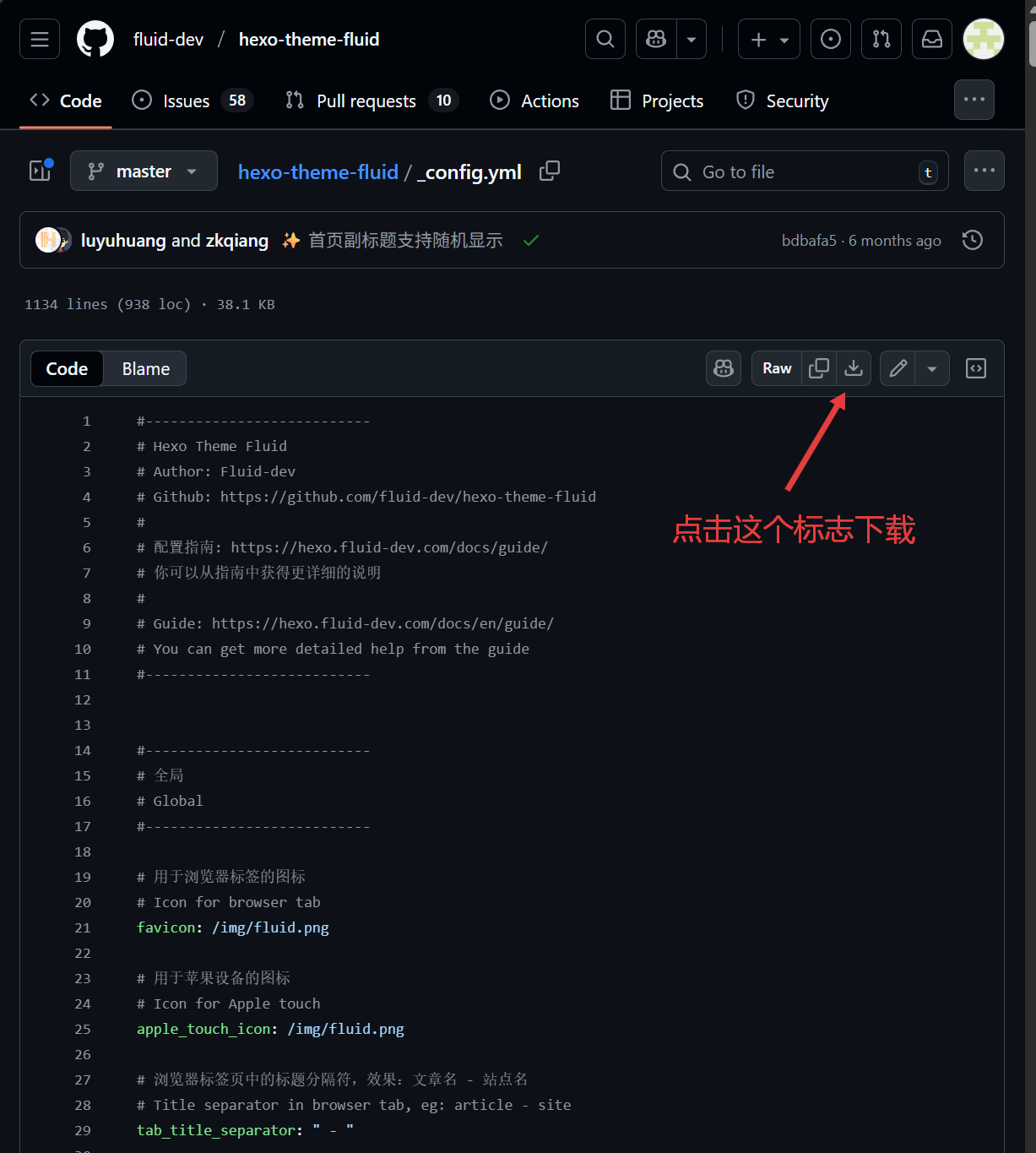
下载后将其重命名为_config.fluid.yml并移动到博客主目录下
完成后如下修改目录下的_config.yml文件:
1 | |
注意:.yml文件缩进,冒号后应有一空格
修改完成后右键博客主目录打开git bash输入
1 | |
创建关于页
创建后修改/source/about/index.md,添加layout属性:
1 | |
然后可以在正文处编写个人简介
更改完成后原本博客主目录下的_config.landscape.yml文件可以删除
注意:不设置关于页的layout属性会无法显示布局
主题的自定义配置可参考Hexo Fluid 用户手册
至此我们完成了博客的主题更改。